Konfigurera Zoiper i mobilen
När du köper ett SIP-konto för Zoiper skickar vi en QR-kod och dina SIP-inställningar via e-post. Så här lägger du in kontot.
Lägg in ditt SIP-konto
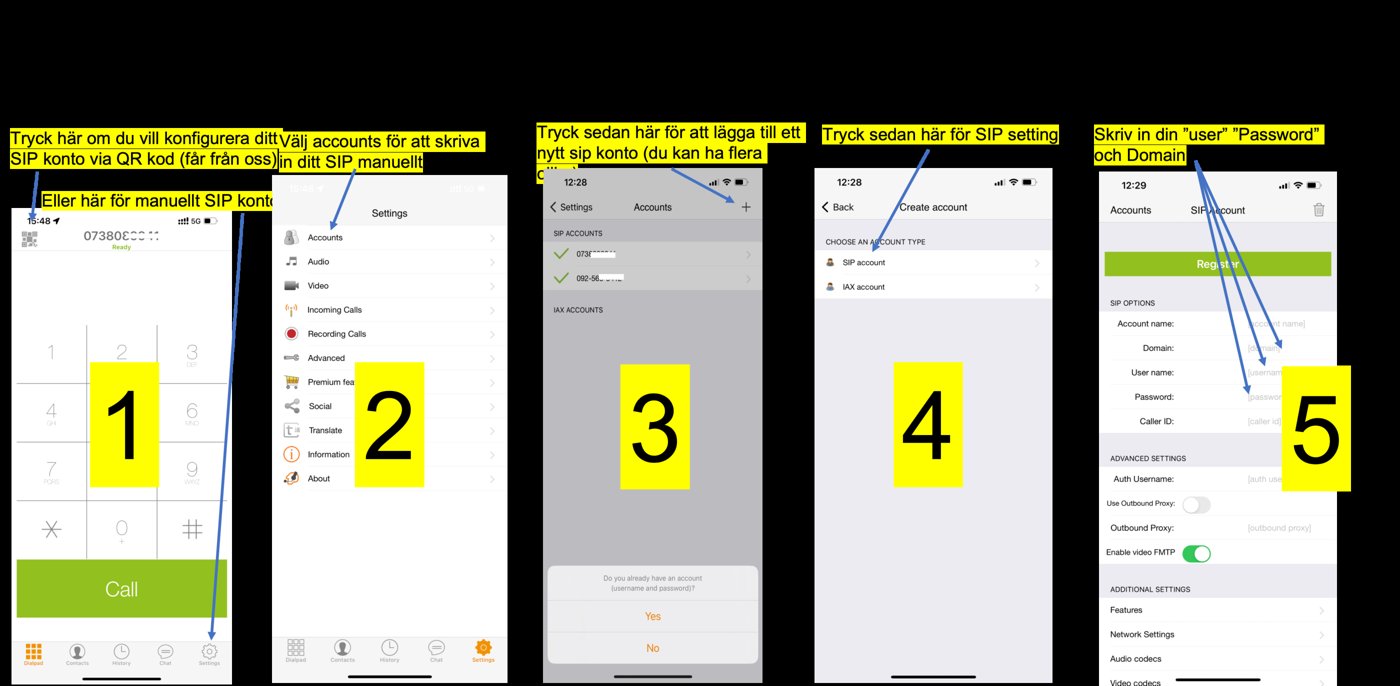
- Tryck på QR-symbolen uppe till vänster för att skanna QR-koden du fått av oss. Vill du skriva in uppgifterna själv trycker du på Settings längst ned till höger.
- Välj Accounts.
- Tryck på plustecknet för att lägga till ett nytt SIP-konto. Du kan ha flera konton.
- Välj SIP account.
- Skriv in User name, Password och Domain från mejlet och tryck på Register.
Slå på push-notiser
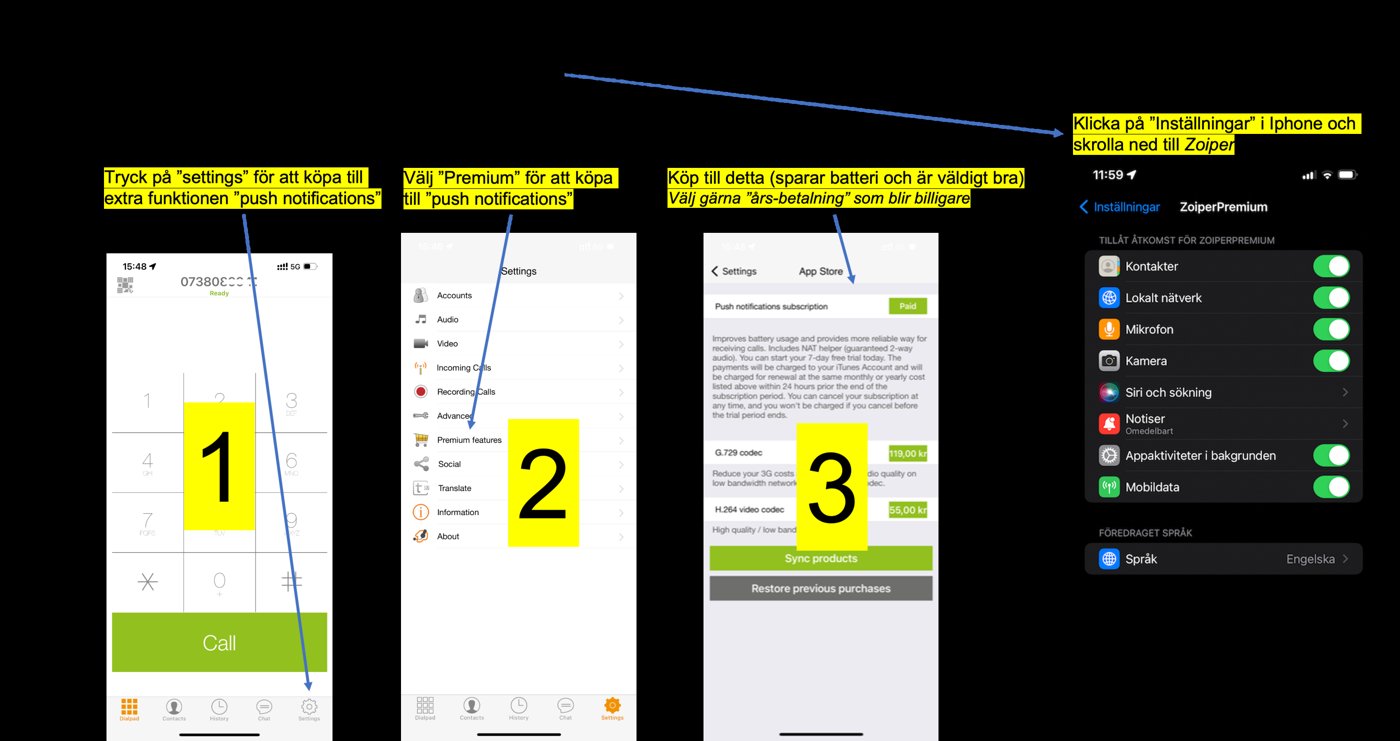
- Tryck på Settings.
- Välj Premium features.
- Köp till Push notifications subscription. Det sparar batteri och gör att samtal kommer fram säkrare. Välj gärna årsbetalning, som blir billigare.
- Öppna Inställningar i iPhone, scrolla ned till Zoiper och tillåt mikrofon, notiser, lokalt nätverk, mobildata och appaktivitet i bakgrunden.
Fungerar det inte? Mejla support@applion.se. Mer om appar finns under Softphones, Zoiper och Bria.